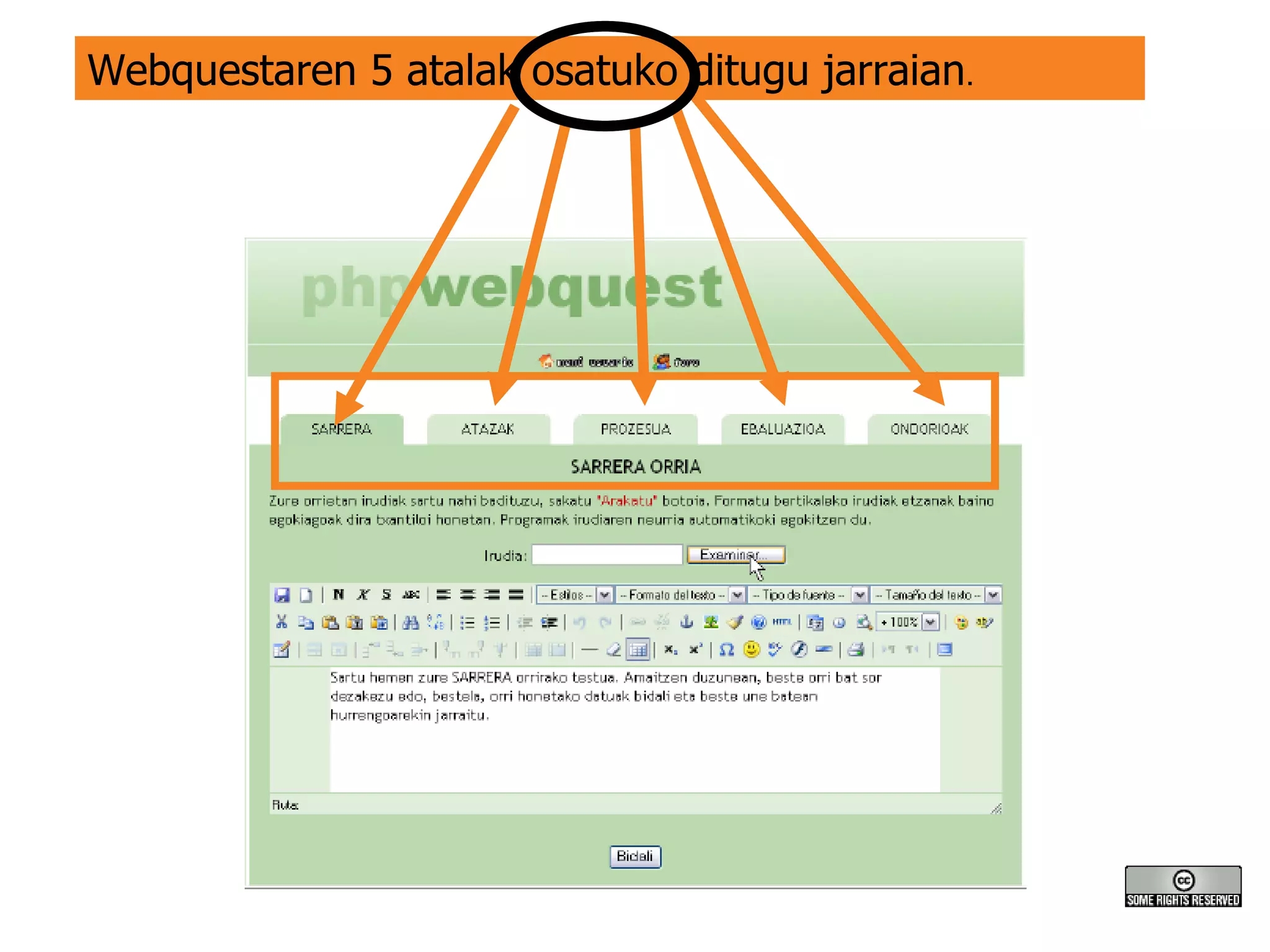
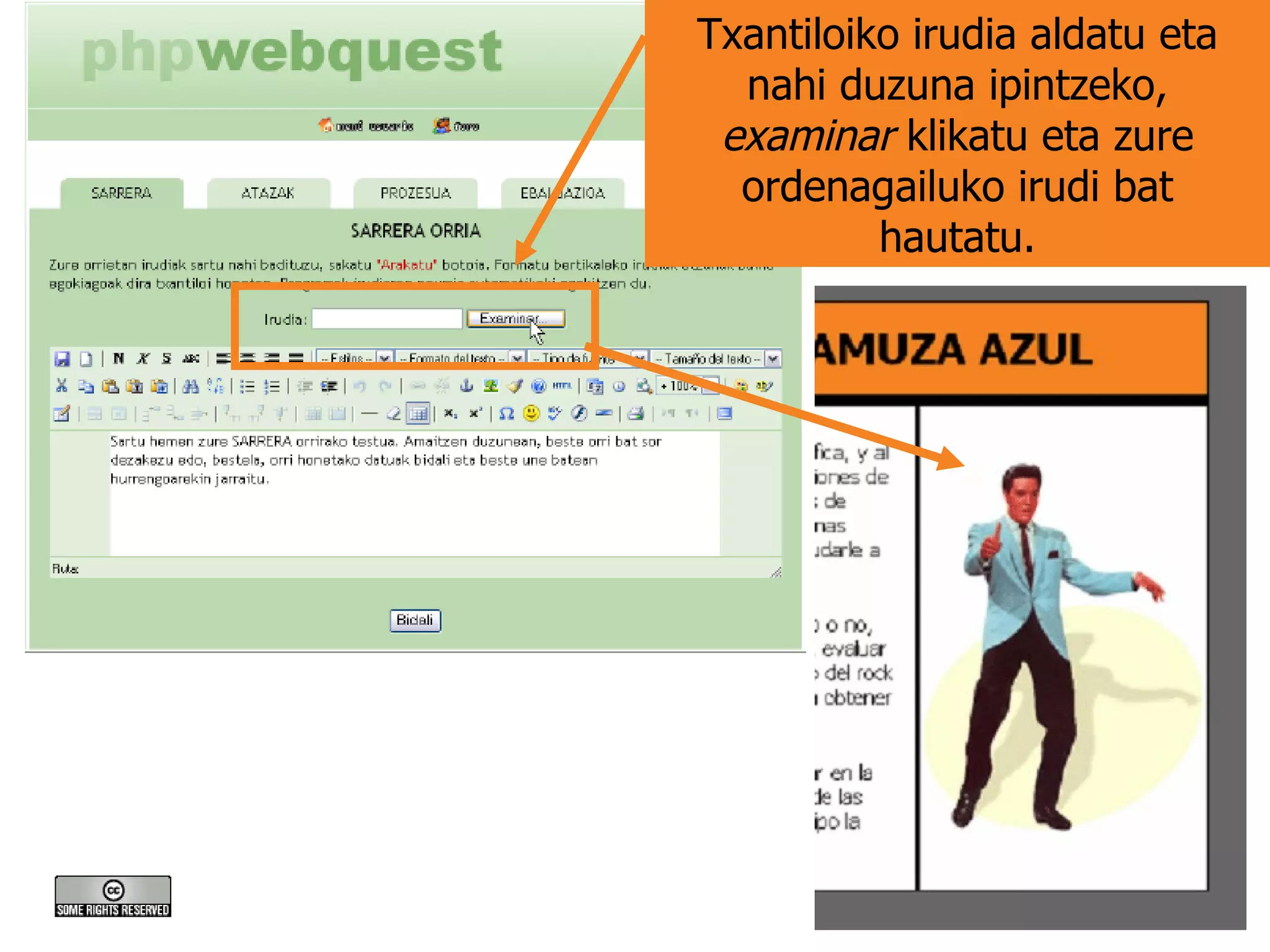
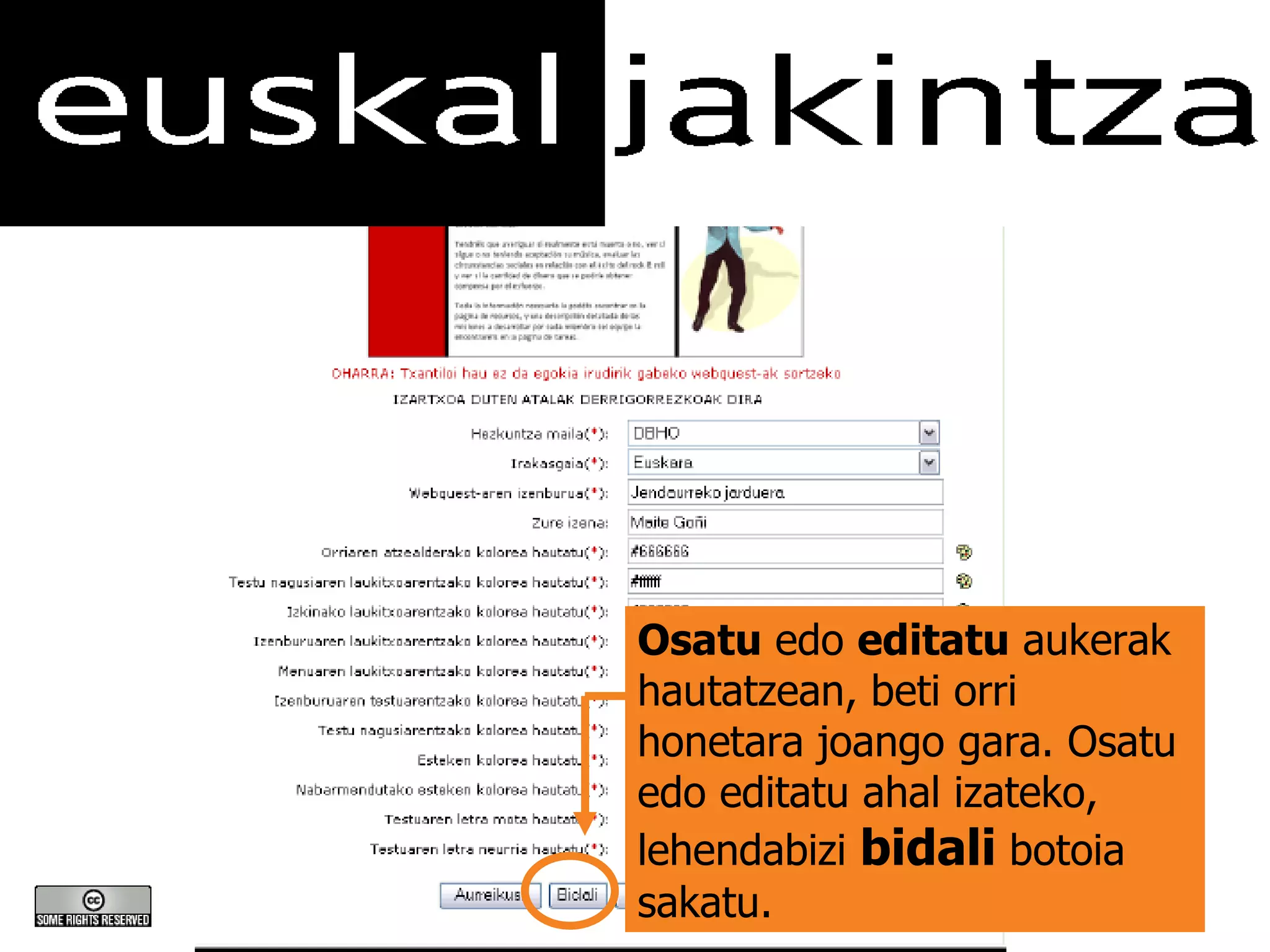
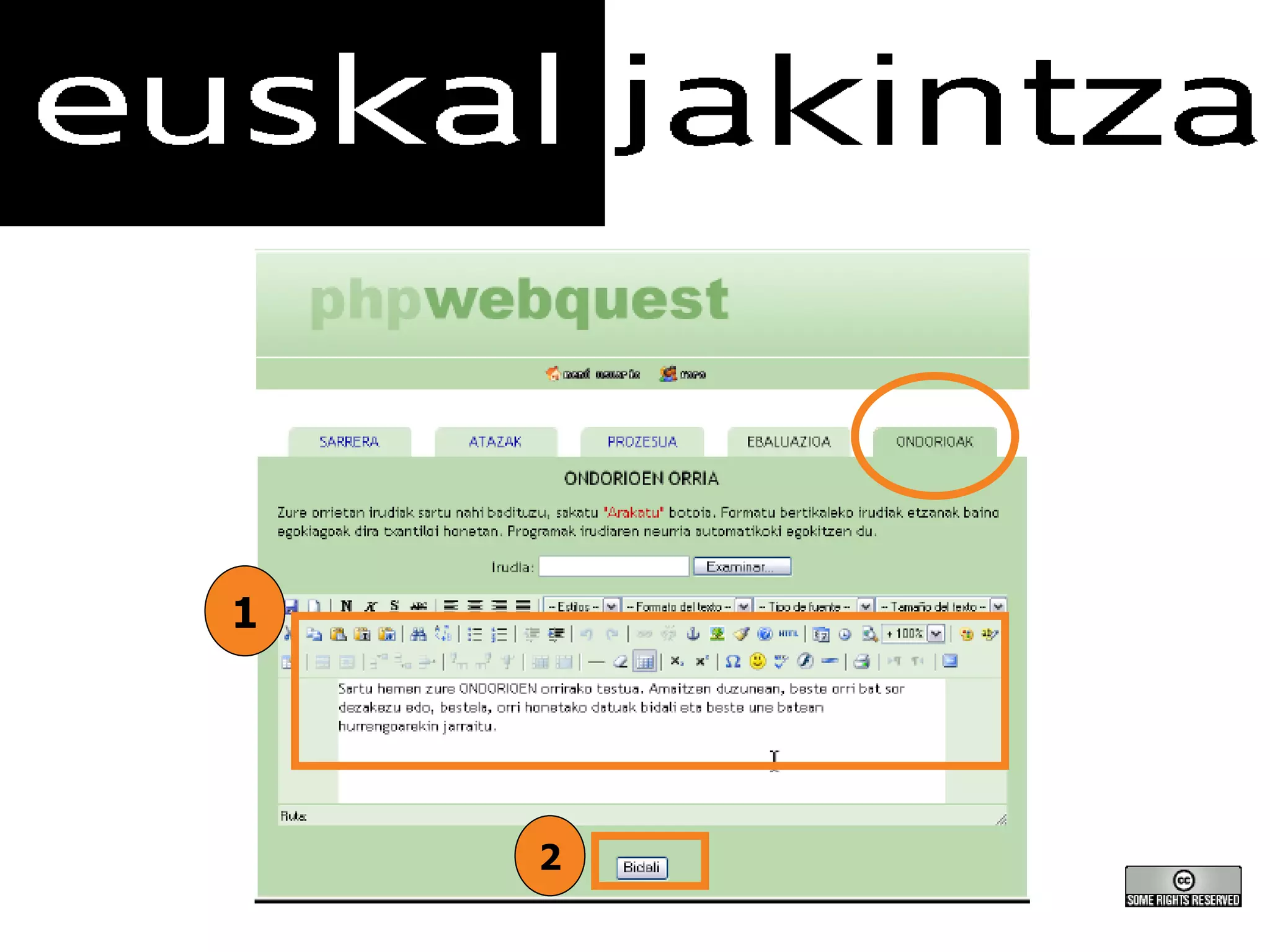
Txantiloiko irudia aldatueta nahi duzuna ipintzeko, examinar klikatu eta zure ordenagailuko irudi bat hautatu.
15.
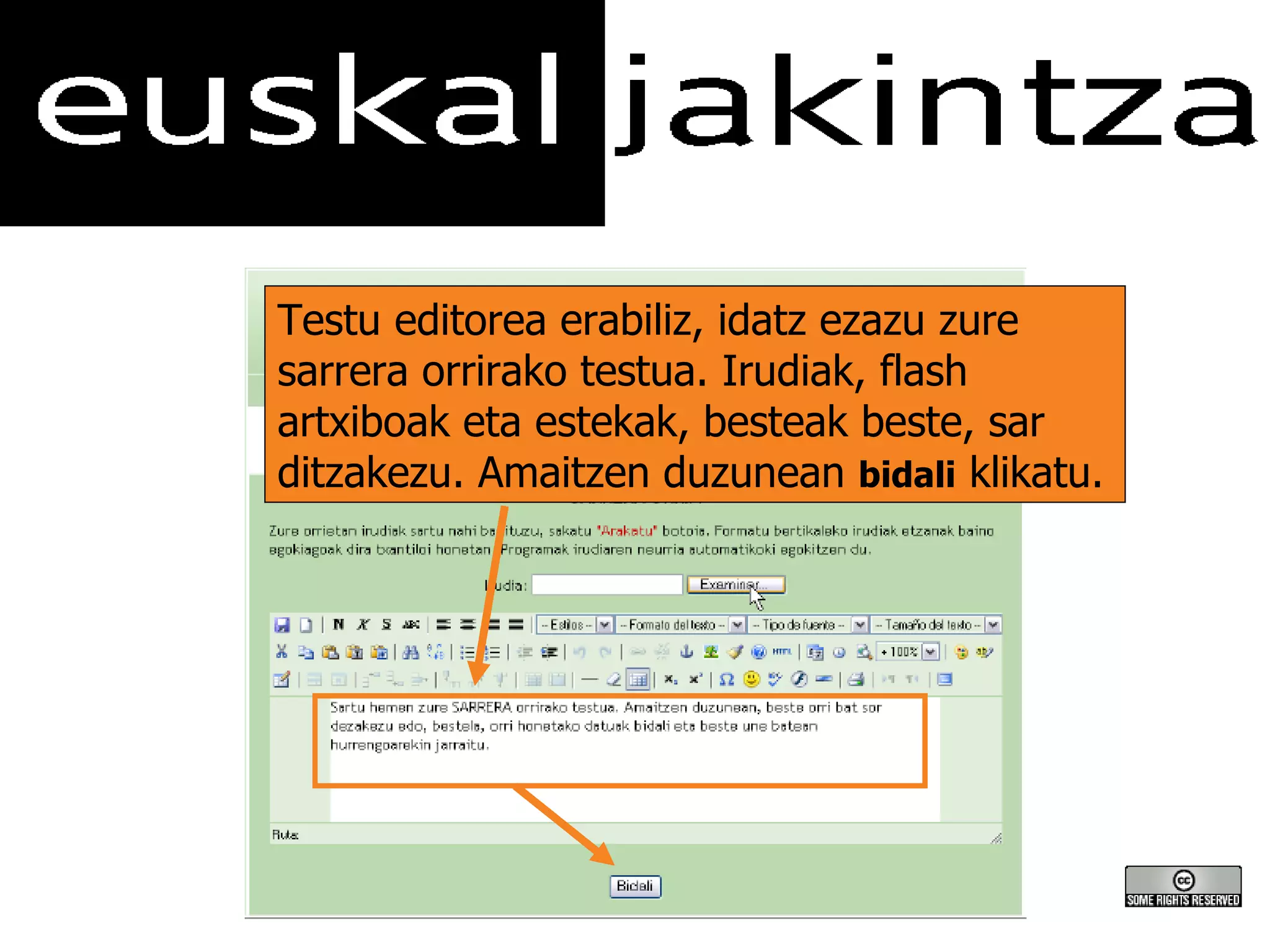
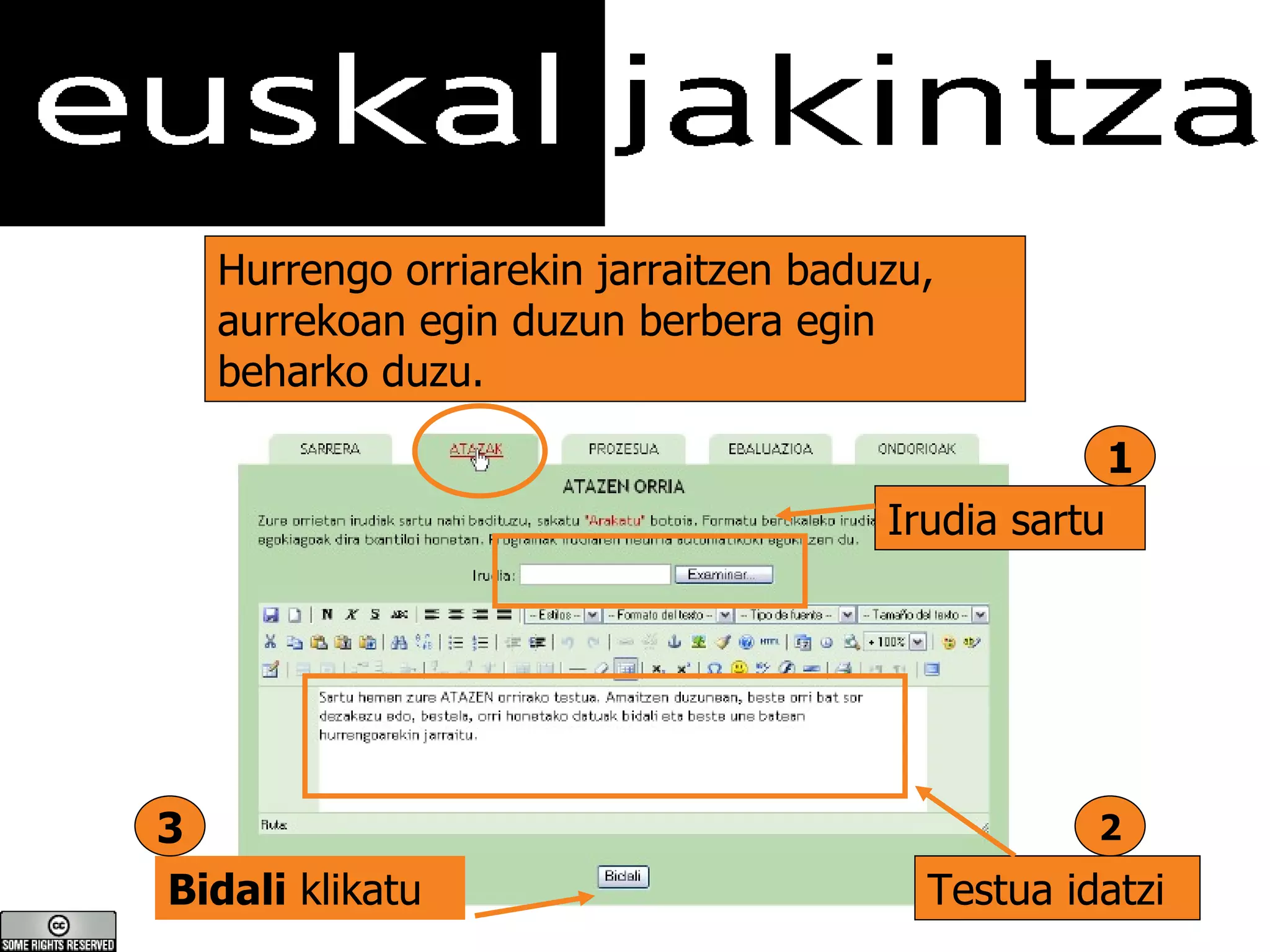
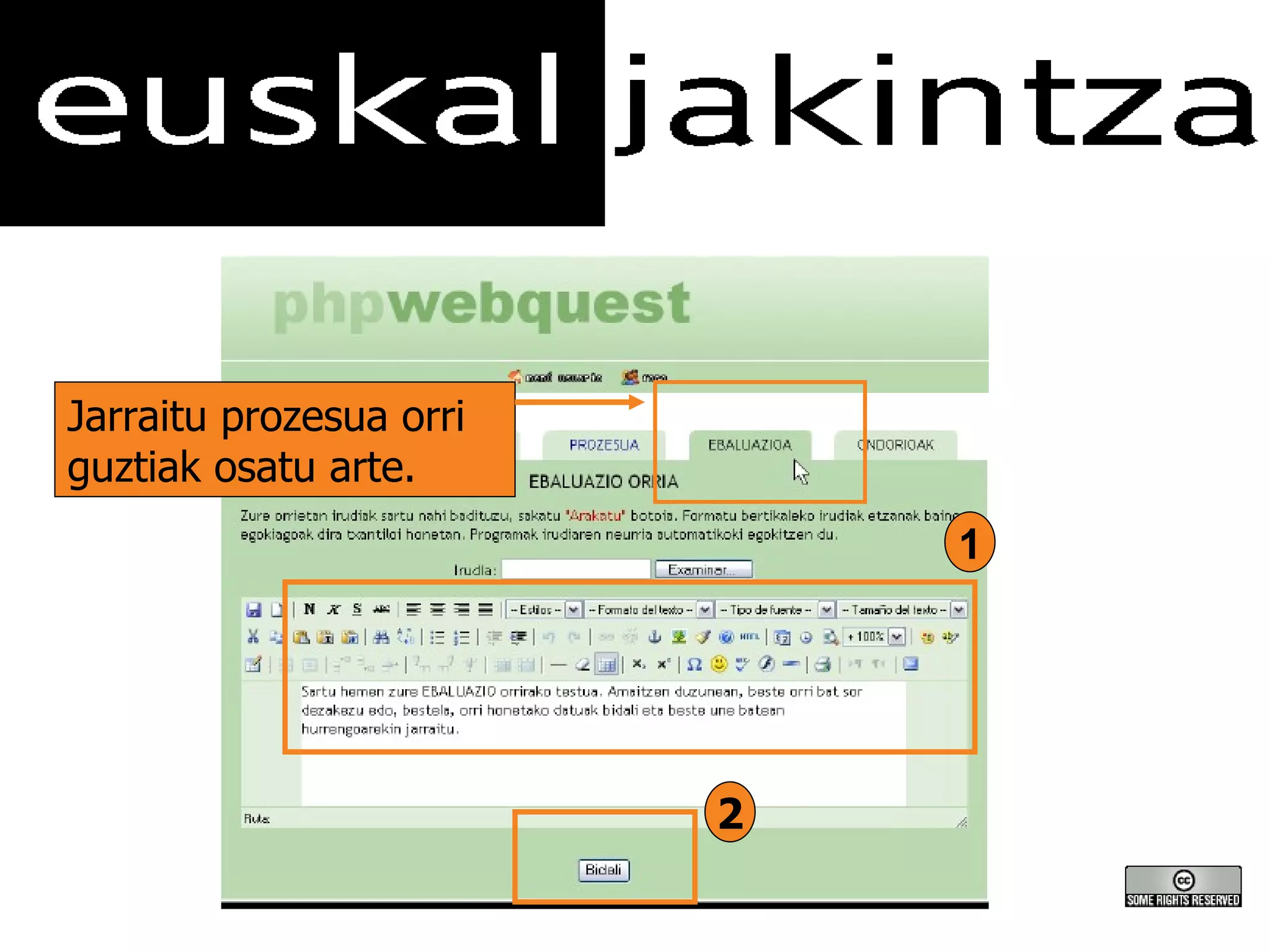
Testu editorea erabiliz,idatz ezazu zure sarrera orrirako testua. Irudiak, flash artxiboak eta estekak, besteak beste, sar ditzakezu. Amaitzen duzunean bidali klikatu.
16.
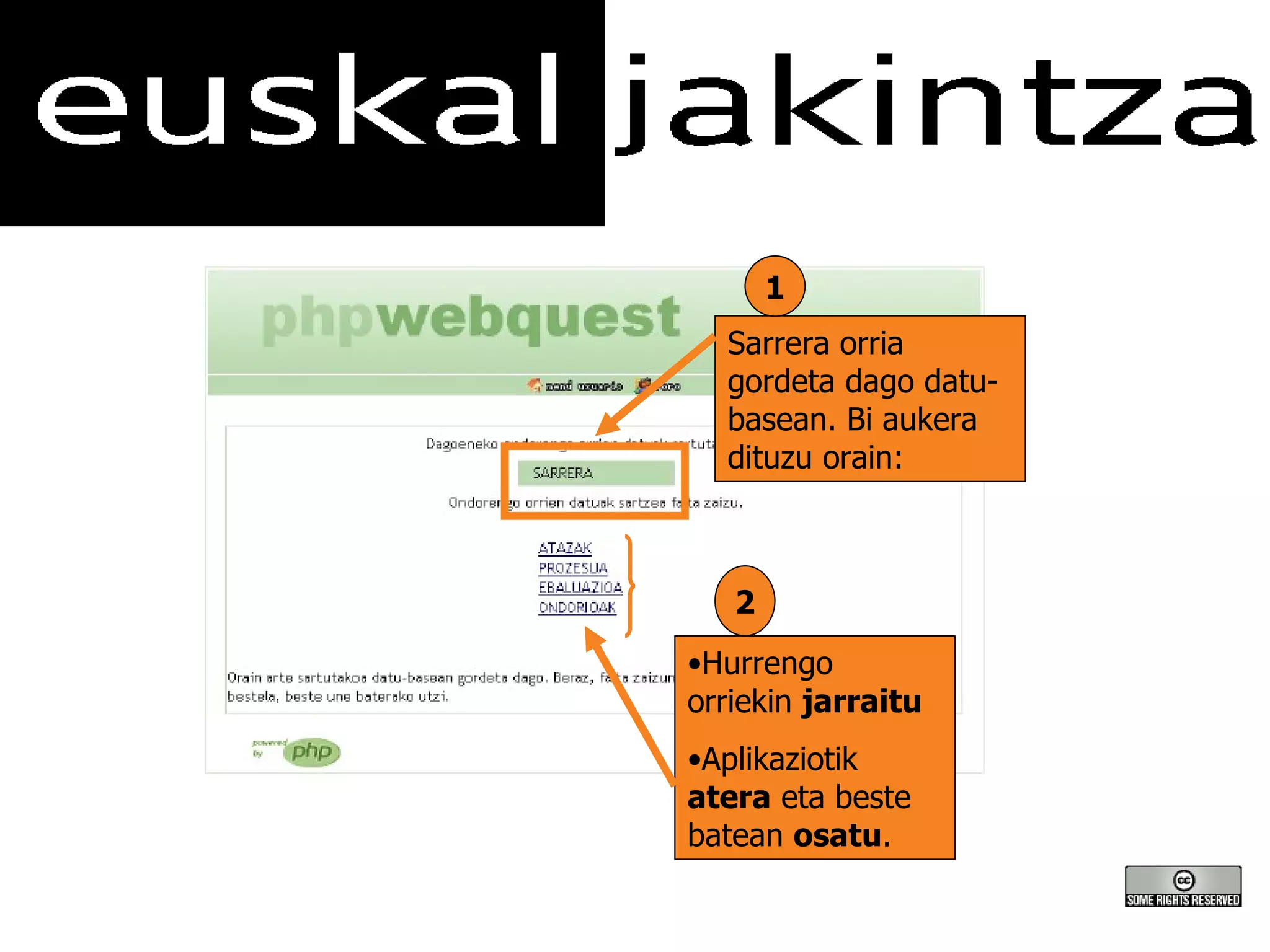
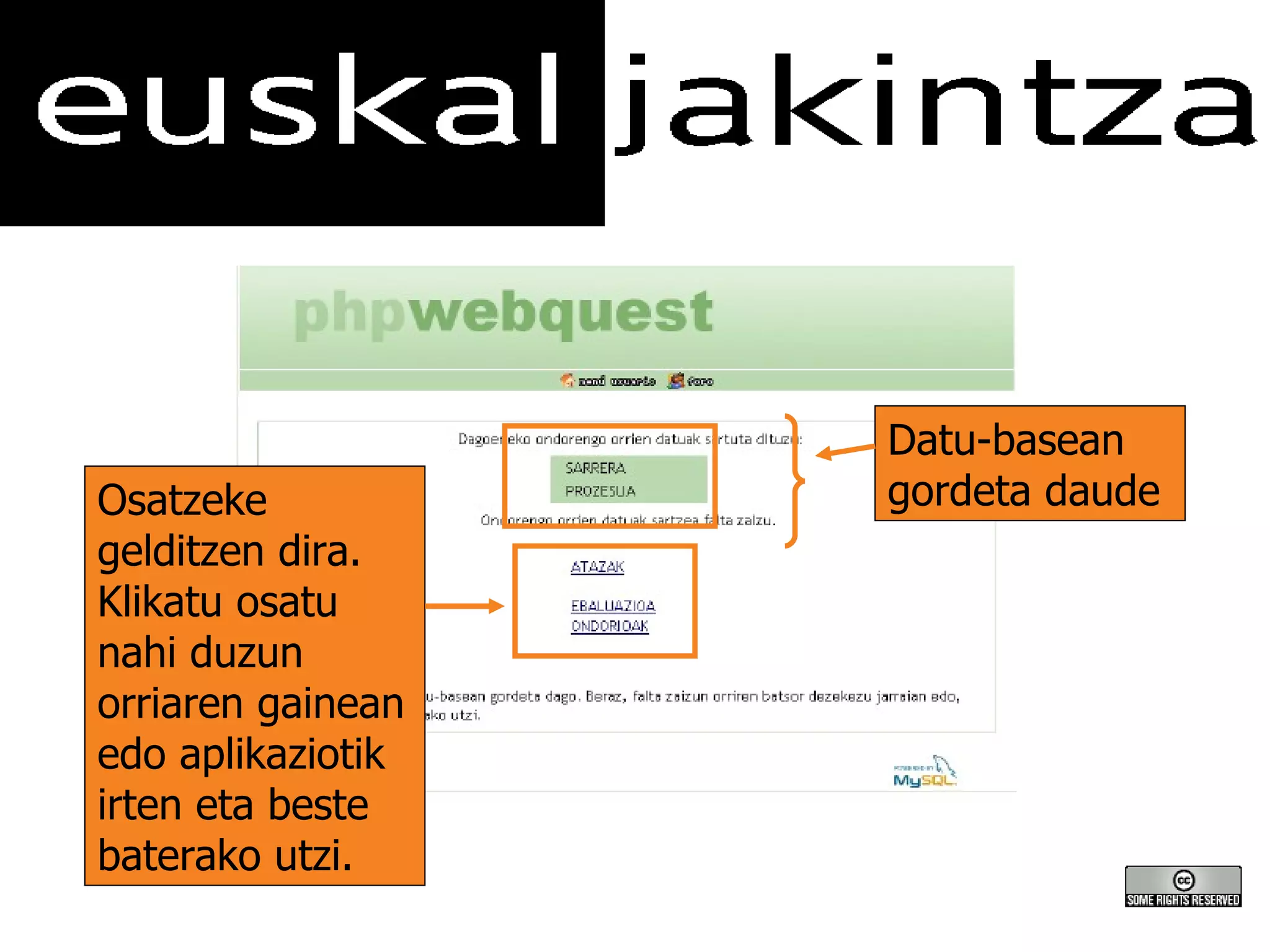
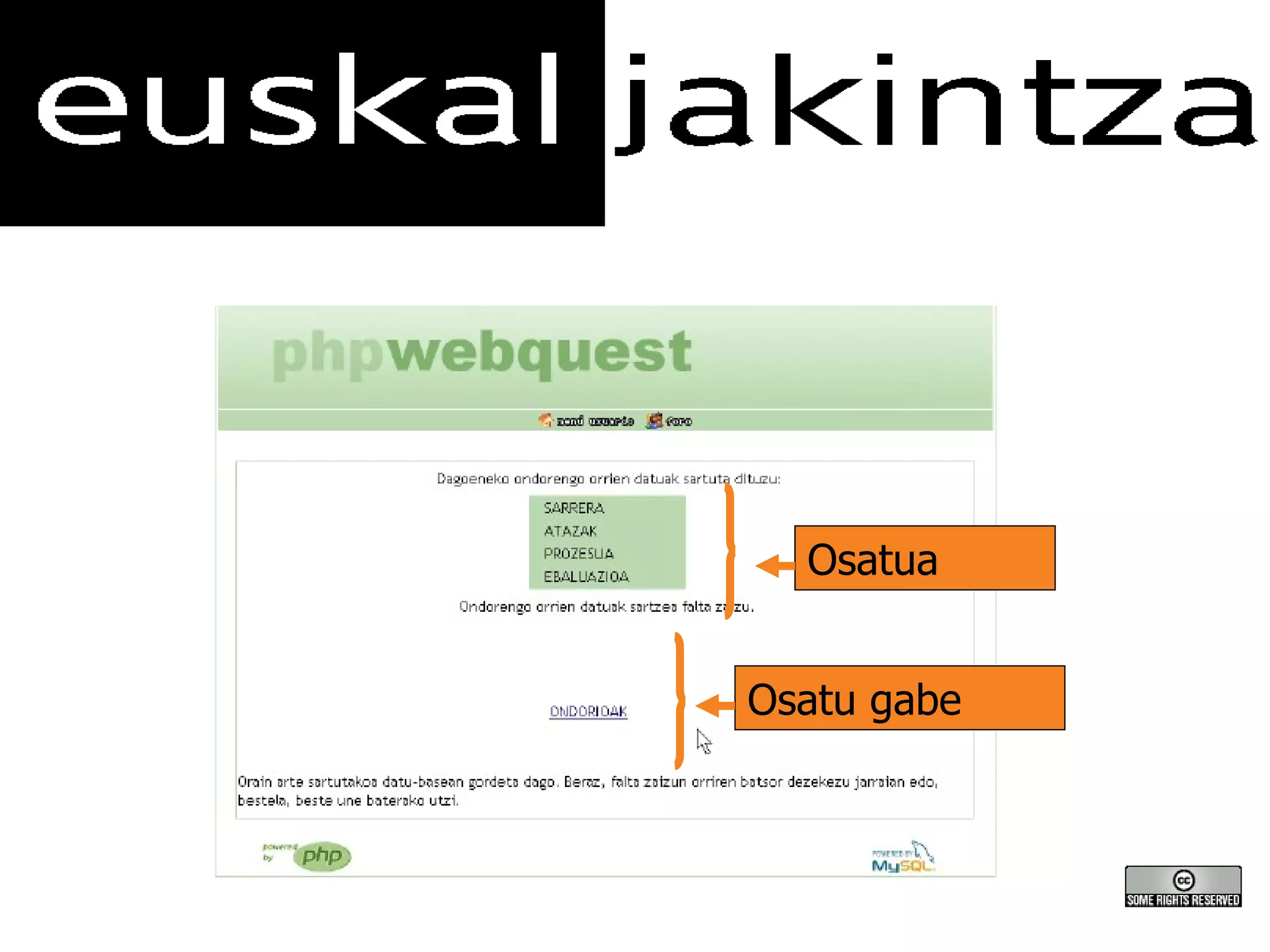
Sarrera orria gordetadago datu-basean. Bi aukera dituzu orain: 1 2 Hurrengo orriekin jarraitu Aplikaziotik atera eta beste batean osatu . Sarrera orria gordeta dago datu-basean. Bi aukera dituzu orain: 1 2 Hurrengo orriekin jarraitu Aplikaziotik atera eta beste batean osatu .
17.
Hurrengo orriarekin jarraitzenbaduzu, aurrekoan egin duzun berbera egin beharko duzu. Irudia sartu Testua idatzi Bidali klikatu 1 2 3
18.
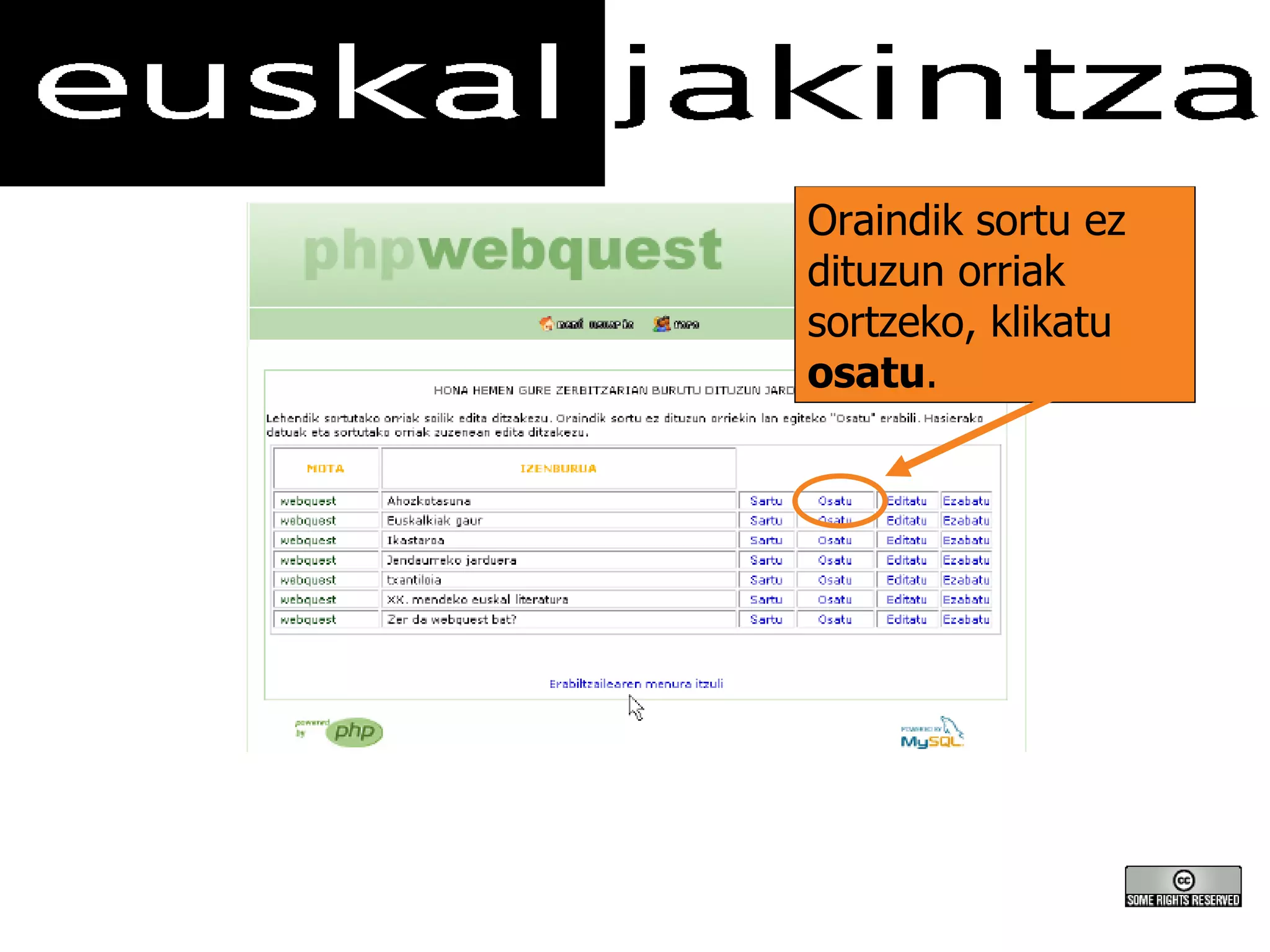
Datu-basean gordeta daudeOsatzeke gelditzen dira. Klikatu osatu nahi duzun orriaren gainean edo aplikaziotik irten eta beste baterako utzi.
19.
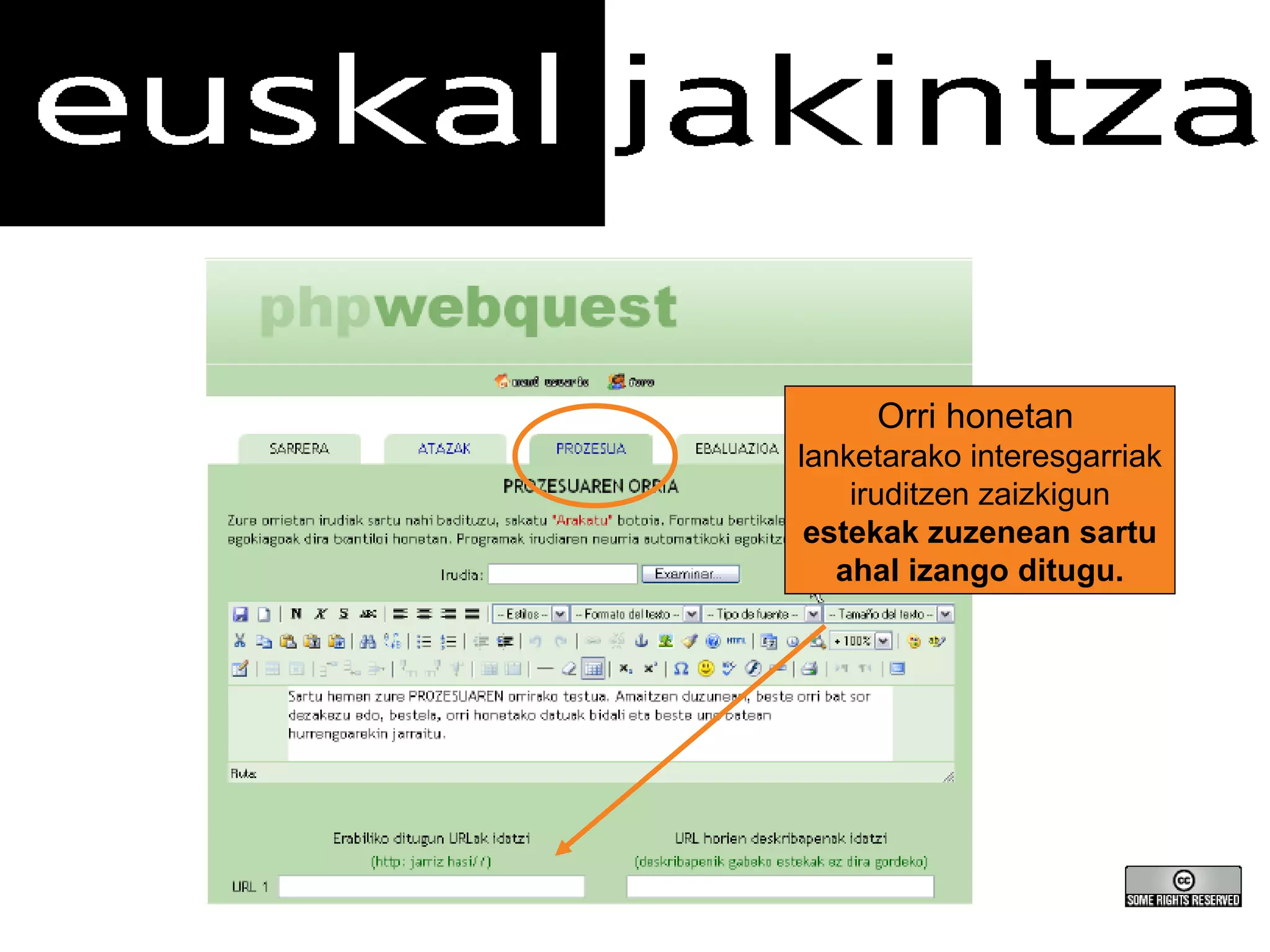
Orri honetan lanketarako interesgarriak iruditzen zaizkigun estekak zuzenean sartu ahal izango ditugu.
20.
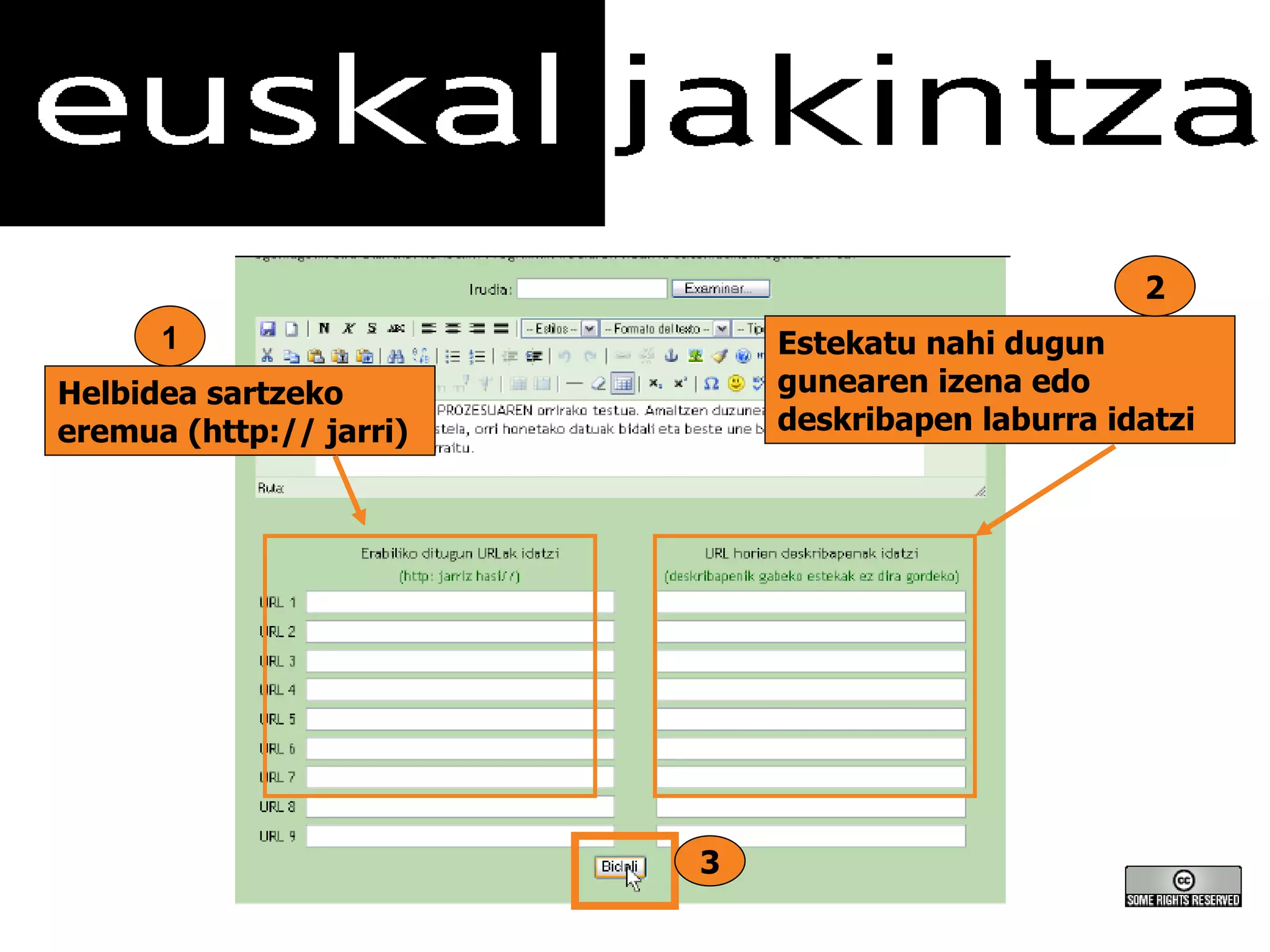
Helbidea sartzeko eremua(http:// jarri) Estekatu nahi dugun gunearen izena edo deskribapen laburra idatzi 1 2 3
21.
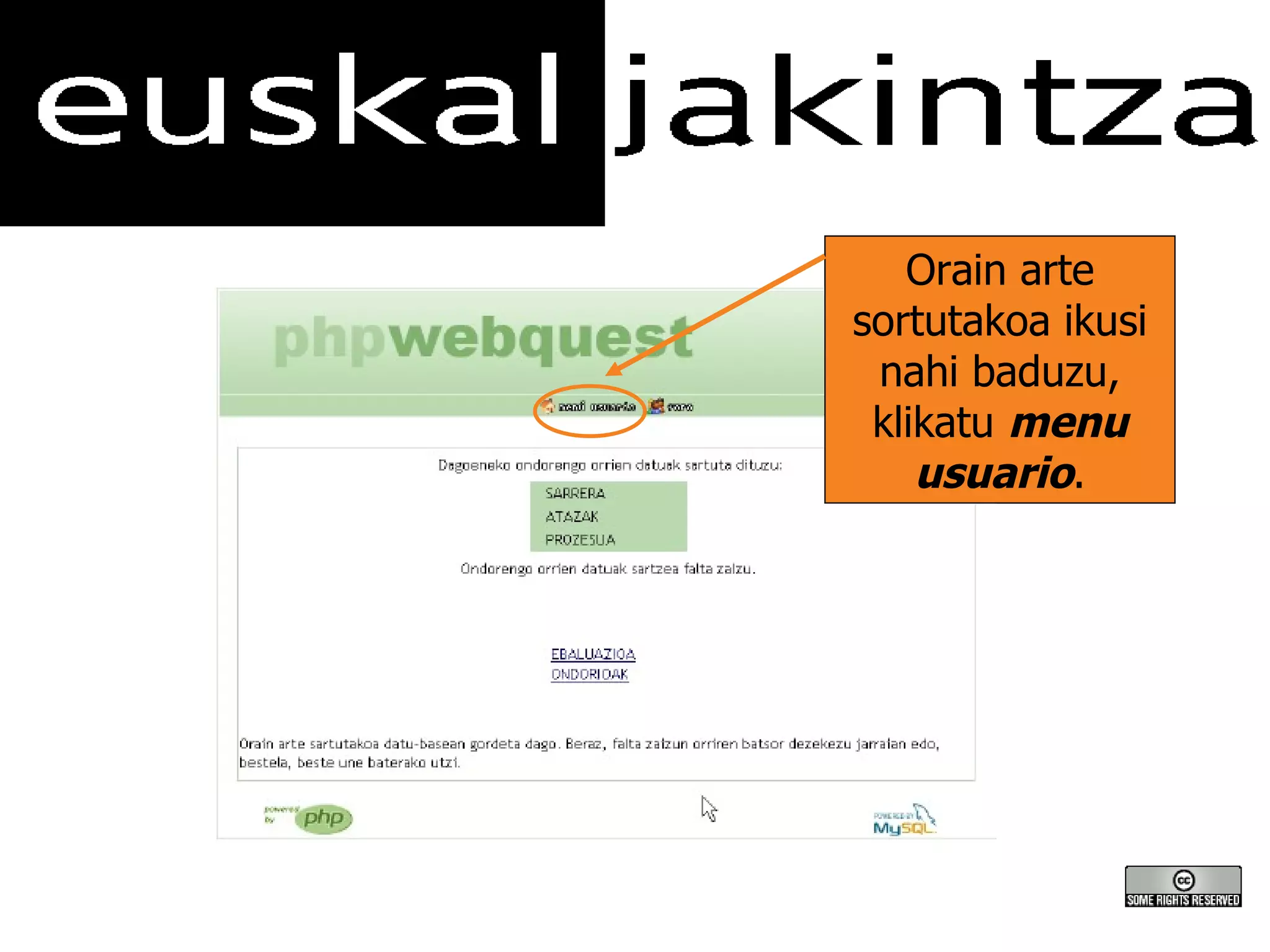
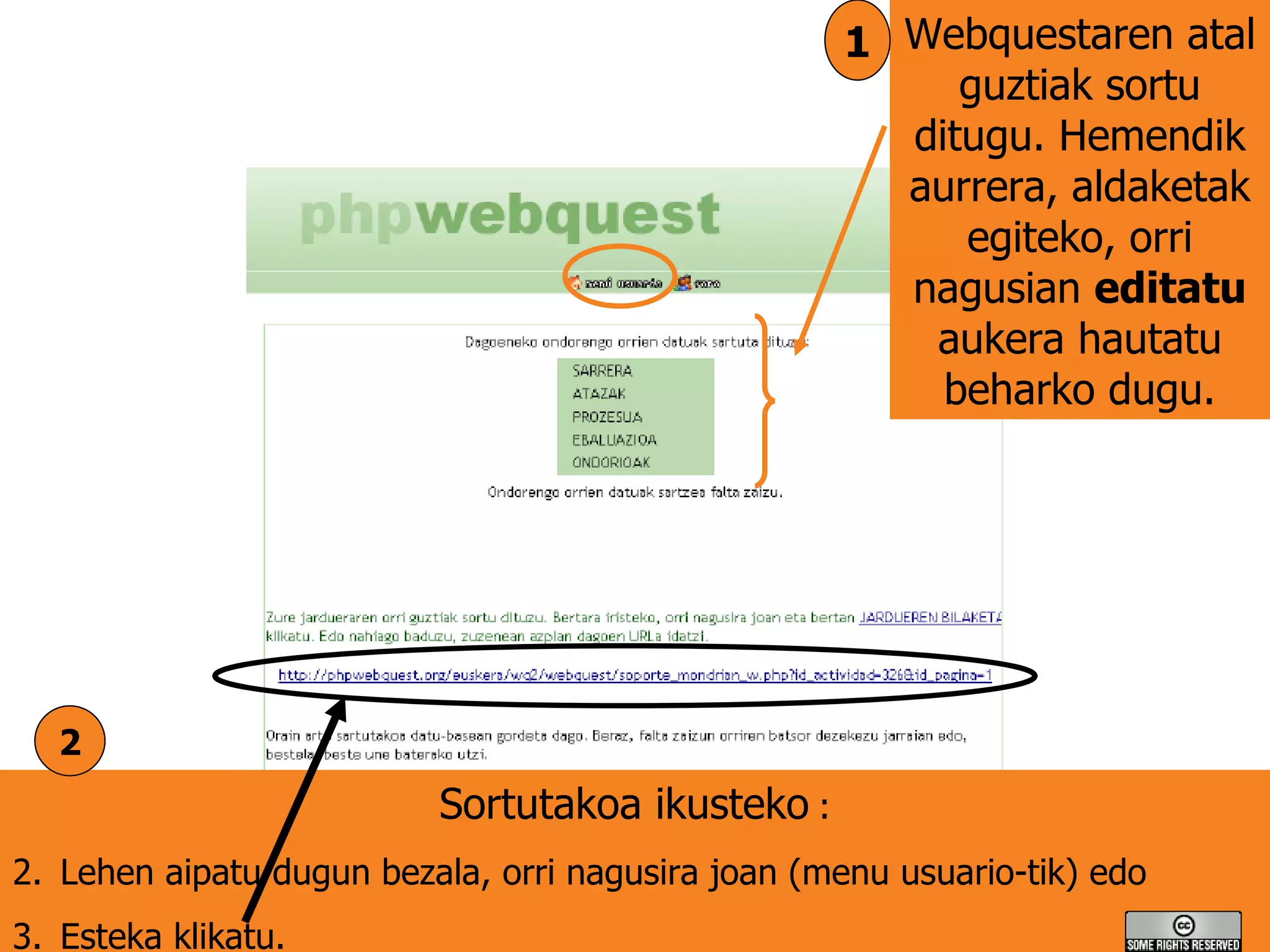
Orain arte sortutakoaikusi nahi baduzu, klikatu menu usuario . Orain arte sortutakoa ikusi nahi baduzu, klikatu menu usuario .
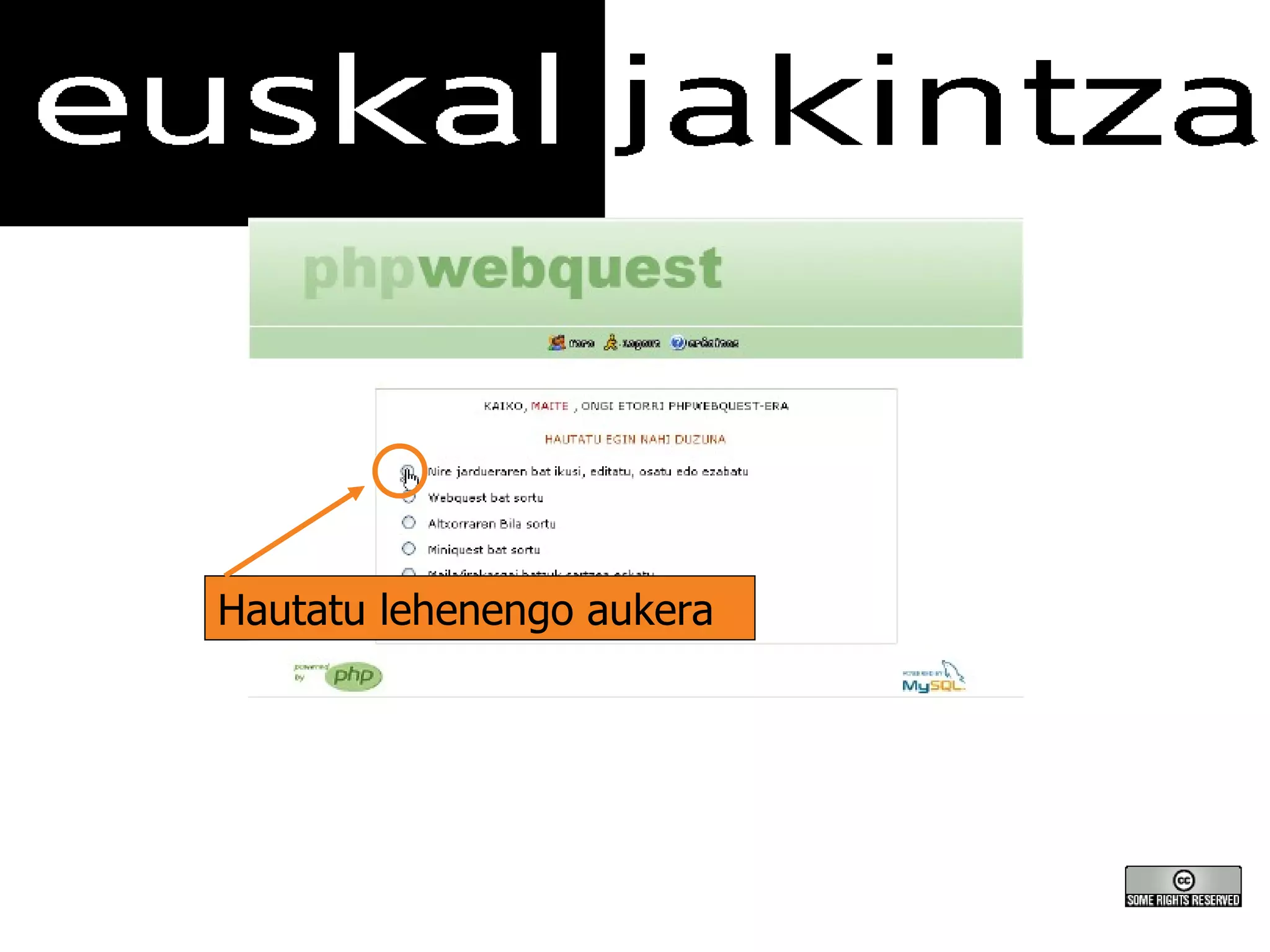
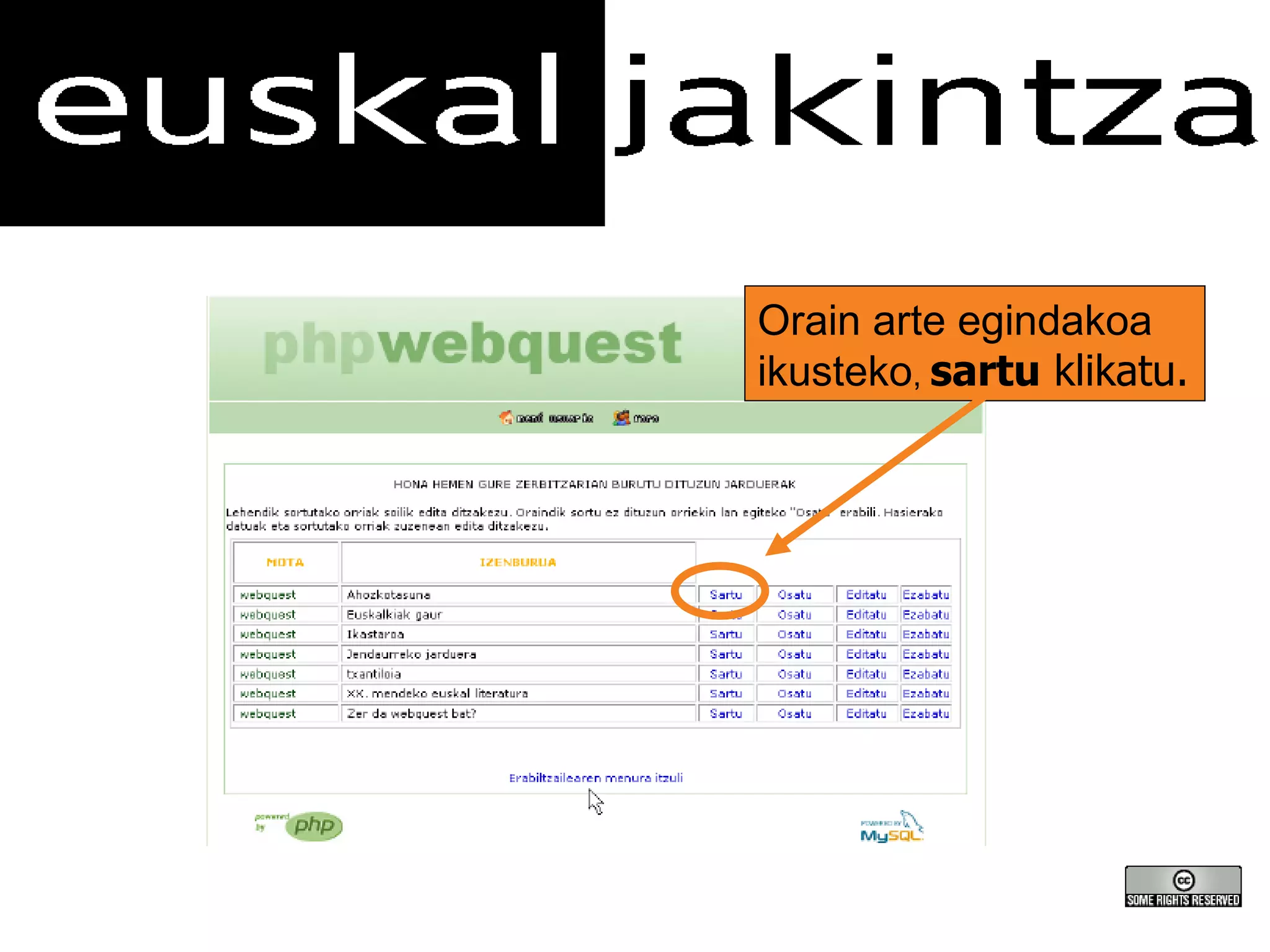
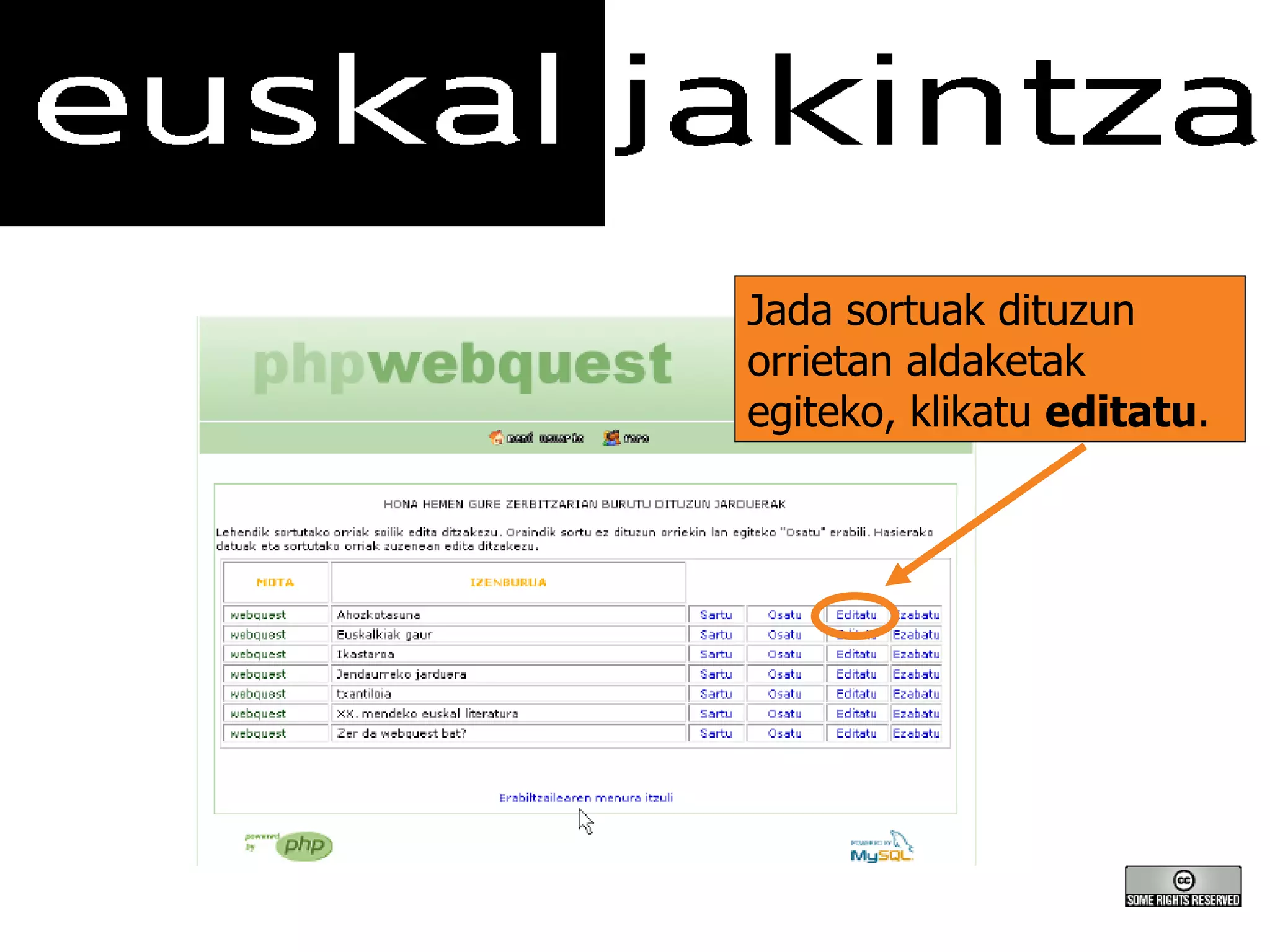
Webquestaren atal guztiaksortu ditugu. Hemendik aurrera, aldaketak egiteko, orri nagusian editatu aukera hautatu beharko dugu. Sortutakoa ikusteko : Lehen aipatu dugun bezala, orri nagusira joan (menu usuario-tik) edo Esteka klikatu. 1 2 Webquestaren atal guztiak sortu ditugu. Hemendik aurrera, aldaketak egiteko, orri nagusian editatu aukera hautatu beharko dugu. 1 2 Sortutakoa ikusteko : Lehen aipatu dugun bezala, orri nagusira joan (menu usuario-tik) edo Esteka klikatu. Webquestaren atal guztiak sortu ditugu. Hemendik aurrera, aldaketak egiteko, orri nagusian editatu aukera hautatu beharko dugu. 1 2